ipod touch id設定
開啟iPhone、iPad或iPodTouch上的AppStore,然後點點建立新的AppleID。輸入電子郵件地址和密碼,然後從清單中選擇您所在的地區或國家/地區(您的選擇必須與您稍後提供的帳單資訊相符)。,Store設定使用Store設定來登入AppleID、建立新的AppleID或編輯現有的帳號。若...
Store設定使用Store設定來登入AppleID、建立新的AppleID或編輯現有的帳號。若您有多個AppleID,您可以使用Store設定來登出某個帳號並登入另一個帳號。根據預設,顯示在Store設定中的AppleID是您讓iPodtouch與您的電腦同步時所登入的AppleID。
** 本站引用參考文章部分資訊,基於少量部分引用原則,為了避免造成過多外部連結,保留參考來源資訊而不直接連結,也請見諒 **
此文章參考的來源相關文章推薦
Store 設定
Store 設定 使用 Store 設定來登入 Apple ID、 建立新的 Apple ID 或編輯現有的帳號。 若您有多個 Apple ID, 您可以使用 Store 設定來登出某個帳號並登入另一個帳號。 根據預設, 顯示在 Store 設定中的 Apple ID 是您讓 iPod touch 與您的電腦同步時所登入的 Apple ID。
如何首次設定 iPod touch
如果您剛剛購買了 iPod touch,您可能想知道如何進行首次設定。 本教學將逐步引導您完成初始設定過程,從啟動到設定基本功能以及下載應用程式。
開機和設定 iPod touch
開機和透過 Internet 連線設定新 iPod touch。您也可以將 iPod touch 連接到電腦來進行設定。若您有其他 iPhone、iPad、iPod touch 或 Android 裝置,您可將資料傳送到新 iPod touch 上。 【注意】若您的 iPod touch 是由公司或組織所部署或管理,請向管理者請教設定指示。如需一般資訊,請參閱:Apple at Work 網站。 在「support.apple.com」查看更多資訊 若要讓設定過程更為快速順利,請先準備好下列項目:
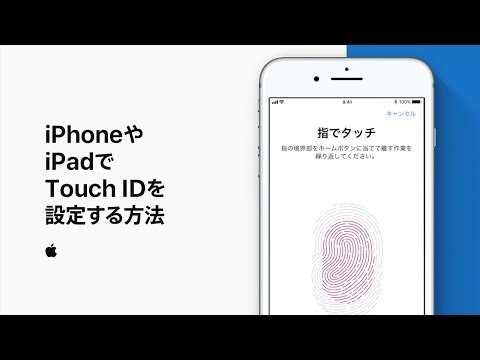
如何啟動Touch ID ️
Touch ID 是一項安全功能,可讓您使用指紋解鎖 Apple 裝置。 要啟動它,請轉到“設定”,然後轉到“Touch ID 和密碼”,然後按照指示註冊您的指紋。 設定完成後,您只需觸摸指紋感應器即可解鎖裝置並快速安全地進行購買。